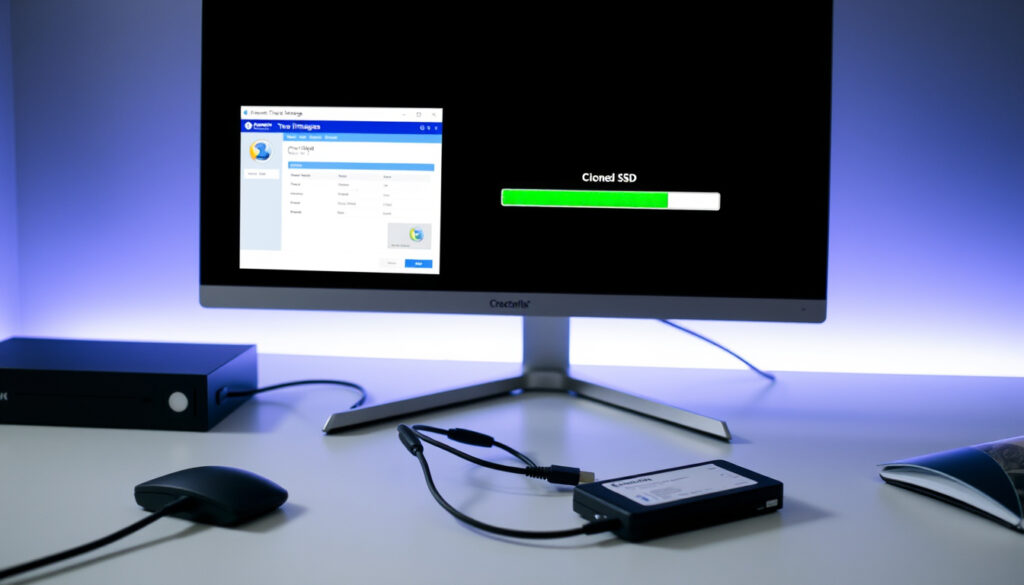
Acronis True Image for Crucial – Crucial SSDクローン作成完全ガイド
Acronis True Image for Crucialは、Crucial製SSDユーザーに無償で提供される専用クローンソフトウェアだ。HDDからSSDへの換装時に、Windowsの再インストールなしでシステムまるごとの移行が可能になる。Crucial SSDをPCに接続した状態で起動すると、自動的に認識され、ディスクのクローン作成やバックアップ構成といった主要機能を利用できるようになる。
本稿では、インストール부터実際のクローン作成手順、さらに起動しない・克隆失敗時のトラブルシューティングまで、順を追って解説する。ブータブルメディアの作成方法和起動ディスク変更の方法も紹介するため、SSD換装を計画しているユーザーは必読の内容となっている。
Acronis True Image for Crucial使い方:インストールからクローン作成まで
Crucial SSD向け専用クローンソフト
ディスククローン・バックアップ構成
Crucial製品接続時
公式ダウンロード・ユーザーガイド
ダウンロードとインストール
Crucial公式サイトからダウンロードファイル(容量は約698MB)を入手し、手順に従ってインストールを実行する。Crucial公式サイトでは、入手リンクと対応OSの詳細情報が公開されており、インストール前に確認推奨だ。インストール完了後、ソフトを起動するとクローン作成、バックアップ構成、アップグレードの3つのメニューが表示される。
クローン作成の基本手順
クローン作成はウィザード形式で行われ、以下のステップで進行する。Acronis公式ユーザーガイド(PDF)でも同一の手順が解説されている。
- クローン作成ウィザードを開始をクリック
- クローンモードを「自動」または「手動」で選択(初心者は自動がおすすめ)
- ソースディスク(クローン元のHDDなど)を選択
- ターゲットディスク(クローン先のCrucial SSD)を選択
- 指定した設定を確認してから実行をクリック
クローンモードの自動選択では、パーティションサイズや配置がソフトウェア側で最適化される。手動モードは上級者向けで、詳細設定が必要な場合のみ選択するとよい。
クローン作成完了後、デフォルト設定ではコンピュータが自動的にシャットダウンする。SSDへの換装を考えている場合、クローン完了後に物理的にディスクを入れ替え、BIOSで起動順位を変更する流れが一般的だ。
クローン作成とバックアップ構成の違い
クローン作成とバックアップ構成は混同されやすいが、機能は明確に異なる。別软件的視点からの比較記事でも、両者の差異が 정리されている。
| 機能 | クローン作成 | バックアップ構成 |
|---|---|---|
| 出力形式 | 別のディスク | 1つのファイル |
| 作業中PC | そのままで実行可能 | 要動作環境確認 |
| 復元方法 | ディスク差し替えですぐ起動 | バックアップファイルから復元 |
必須条件と制限事項
PCにCrucial製のSSDまたはHDDを接続していることが絶対条件となる。厳密には、クローン元・克隆先どちらかにCrucial製品が必要という訳ではなく、PCにCrucialのSSD/HDDが接続されていれば動作する仕組みだ。Crucial製品を利用していない場合、OSクローン機能は動作しないため注意が必要だ。
Acronis True Image for Crucialでクローンが起動しない原因と対処法
クローン作成そのものは成功するものの、SSDから起動しないという相談は多い。克隆が正常に完了しても、起動時に問題が生じる場合はBIOS設定の確認を優先的に行う。
起動優先順位の確認
克隆先のSSDにディスクを入れ替えた後、PC起動時にBIOS(またはUEFI)を起動し、起動ディスクの優先順位を変更する必要がある。デフォルトでは元のHDDが優先されていることが多く、SSDを最優先に設定しなければいけない。BIOSへの 진입 방법은PCメーカーにより異なるが、起動時にDELキー、F2キー、F12キーを押さえるのが一般的だ。
セキュアブートとレガシーブートの設定
Windows 10以降ではセキュアブートが有効になっていることが多く、この設定が起動障害の原因になる場合がある。BIOS設定内でセキュアブートを無効化したり、SSD側の設定を調整することで解決するケースがある。また、レガシーブートとUEFIブートの混在も問題を引き起こしやすいため、いずれかのモードに統一する姿勢が求められる。
Boot Priority(起動優先順位)、Secure Boot(セキュアブート)、CSM/Legacy Supportの設定を確認し、SSDが正しく認識されているかチェックする。設定変更後は必ず保存して再起動すること。
クローン元と先で容量が異なる場合
克隆先のSSD容量がソースディスクより小さいと、パーティション構成に問題が生じる場合がある。自動モードを使用した場合でも、全パーティションが正常に移行されないケースが報告されている。事前にSSDの容量を確認し、容量不足が想定される状況はパーティションサイズを調整する必要がある。
Acronis True Image for Crucialが使えない・エラーが出る場合の解決策
ソフトウェアが起動しない・各種エラーが表示される情形では、原因の特定と段階的な対処が 중요하다。エラーメッセージの内容により対応が変わってくるため、一つずつ確認を進める。
SSDが認識されない場合
Clonezilla等技术资料指出、SSDが認識されない場合、接続状態の確認が第一步となる。SATA接続であればデータケーブルと電源ケーブル双方の接続を確認し、USB外付けケースを使用している場合は別のポートやケーブルへの交換を試みる。それでも認識されない場合、SSD自体が故障している可能性も考虑해야 한다。
克隆失敗の主な原因
克隆作成中にエラーが発生する原因としては、以下が代表的だ。
- コピー先のSSD容量がコピー元より小さい
- 不良セクタが存在する
- ディスクが暗号化されている(BitLocker等)
- ウイルス対策ソフトがプロセスをブロックしている
ソースディスクがBitLockerで暗号化されている場合、克隆作成前に復号化しておく必要がある。暗号化状態のまま克隆すると、複製先でデータが読めない状況になる場合がある。
代替ソフトの検討
Crucial製SSDを所有していない場合、Acronis True Image for Crucialは機能しない。この制約に該当するユーザーは、Recoveritなど汎用的な克隆ツールの利用を検討するとよい。Transcend、SanDisk、Western Digitalなども同様の無料克隆ソフトを配布しており的品牌では簡単にOS克隆を実行できる。
Acronis True Image for Crucialのブータブルメディア作成と起動ディスク変更
システム全体が起動しなくなった場合、ブータブルメディアを作成してそこから復元作業を行う必要がある。ブータブルメディアとは、SSDやHDDに接続せずに起動できる外部メディアであり、Crucial SSD換装時の重要なサポート機能の一つだ。
ブータブルメディアの作成
ツール]タブの下にあるディスクのクローン作成機能を使用すると、元のディスクを新しいSSDに克隆作成できる。ブータブルメディアは、USBメモリやDVDに作成おくことで、システム故障時に復元作業を実行できる環境を准备的を整える。作成手順はASK Corpのサポート記事でも解説されている。 Acronis True Image for Crucialの詳細はCrucial SSDクローン作成完全ガイドで確認できます。
起動ディスク変更の手順
克隆SSDへの切り替え後、起動ディスク変更はBIOS設定で行う。克隆元のディスクを取り外した場合、PCが自动的にSSDから起動する可能性が高い。元のディスクも残す場合、BIOSで起動順位を確認し、SSDを第一位に設定する必要がある。
Windows安装ディスクを作成する場合は、同様の手順で起動メディアを准备的, インストール先としてSSDを指定することで、新規インストールも可能だ。
克隆と新規インストールは結果が異なる。克隆では、すべての設定・软件・データがそのまま引き継がれるが、新規インストールでは初期状態からの設定が必要なる。重要なのは、克隆元ディスクが正常に動作していることが前提条件となる点だ。
Acronis True Image for Crucialの歴史と版本情報
Acronis True Image for Crucialの提供は、SSD市場の成長と時期を맞している。公式ドキュメントの公開から現在に至るまでの流れを把握することで、ソフトウェアの现在的位置づけを理解できる。
- :初版ユーザーガイド公開。AcronisとMicronの协働により、Crucial製品用户向けクローンソフトの提供開始
- :ダウンロードサポート記事の扩充。ASK Corpなど代理店のサポート体制が整備
- :博客での実践事例公开增多。日本語圈での利用方法が広く共有されるように
現在の最新状态やダウンロードリンクについては、Crucial FAQ公式ページで確認することを推奨する。
確実な情報と未確認情報の整理
Acronis True Image for Crucialに関しては、確定的情報が明确的されている部分と、ユーザー環境により動作が異なる領域がある。記事の信頼性のため、以下に整理する。
| カテゴリ | 内容 |
|---|---|
| 確実 | Crucial SSD接続時に免费提供される |
| 確実 | HDDからSSDへの克隆が可能 |
| 確実 | 自動モードと手動モードがある |
| 要確認 | 古いOS(Windows XP等)の互換性 |
| 推奨 | BIOSとドライバを最新状态に更新后代実行 |
| 推奨 | 克隆前に重要なデータのバックアップを実施 |
Crucial SSD换装時の位置づけ
Acronis True Image for Crucialは、Crucial製SSD换装时の标准ツールとして位置づけられている。HDDからSSDへの移行は、PC性能向上の最効率的方法の一つだが、OSの再インストール作業は手間がかかる。 この克隆ツールにより、Windowsの設定やデータがそのまま引き継がれ、短時間で换装を完了できる。
他のストレージメーカーを보면、Transcend、SanDisk、Western Digitalなども类似的免费克隆ソフトを提供している。これらの大手ブランドでは簡単にOS克隆を実行できる环境が整備されており、 SSD换装の敷居は下がっていると言える。OEM优化的されている点は、Acronis True Image for Crucialの强みでもある。
公式信息来源
Acronis True Image for Crucialは、[ツール]タブの下にある「ディスクのクローン作成」機能を使用すると、元のディスクを新しいSSDに克隆作成できます。このツールを実行すると、1つのハードディスクドライブのすべての内容が別のハードディスクドライブにコピーされます。
PCにCrucial製のSSD / HDDを接続していることが必須条件です。Crucial製品を利用していない場合、OS克隆は機能しません。
まとめ:Acronis True Image for Crucialの活用に向けて
Acronis True Image for Crucialは、Crucial SSD用户にとって有力な换装ツールだ。基本的な克隆手順はウィザード形式でわかりやすく、初心者が自动モードを選択すれば迷うことなく作業を進められる。ただし、前提条件としてCrucial製SSDの接続が必要であること、克隆失敗時の原因が複数存在することを理解しておくべきだ。
起動しない・エラーが発生する 경우는、BIOS設定の確認、SSD容量の検証、BitLocker复号化を優先的に排查하자。ブータブルメディアを作成しておくことで、万が一のシステム故障にも備えらえる。 SSD换装を计划しているなら、克隆実行前に重要なデータのバックアップを取得しておくことを忘れてはならない。
画像編集ソフトを探しているなら、Best Free Alternatives to Photoshopも参照されたい。また、セキュリティ 관련해Android vs iOS SecurityではOS別の比較を行っている。
よくある質問
外付けHDDから起動すると動作が遅い原因是?
外付けHDDはインターフェース速度の制約(SATAやUSB的速度上限)により、内蔵SSDより読み書き速度が大幅に低い。克隆後はSSDを内置して利用することを推奨する。
Windows XP環境のSSD克隆は可能か?
XPは古いOSのため、NVMe SSDなどの新しいインターフェースに直接克隆できない場合がある。XPに対応したのは古いSATA SSDの話であり、最新のSSDではBIOSがXPに対応していない可能性が高い。
起動ディスクの作り方がわからない
克隆ではなく新規インストールする場合、Windows公式メディア作成ツールで起動用USBを作成し、インストール先でSSDを指定する。克隆との違いは設定やデータが引き継がれない点だ。
克隆作成ウィザードが開始できない場合は?
Crucial SSDがPCに接続されているか确认し、ソフトウェアを再インストール。それでも解決しない場合、BIOSでSSDが認識されているか確認する必要がある。
クローンモードの自動と手動はどちらがいい?
初心者は自動モード推奨だ。手動モードはパーティションサイズを直接指定できるが、容量計算を誤ると克隆に失敗する可能性がある。
複製先SSDの容量が足りない場合は?
ソースディスクの使用領域がターゲットSSDの容量を超えてはいえない。まず、不要なファイルを削除して使用領域を減らすか、容量が十分なSSDを用意する必要がある。
関連記事をさらに表示
 050-2018-5950からの電話がビズプラットフォームから来ている?税理士紹介の営業電話の正体と利用者の声
 圧迫骨折 ほっとくとどうなる – 放置リスクと早期対処法
 浅田美代子の現在の活動と結婚歴:吉田拓郎・大澄賢也との関係から田代まさしの真相までを徹底解説【2024年】
 iOS 26対応iPhone一覧|対応機種と非対応機種を解説
 えのき レシピ 人気 1 位 チーズ!クックパッド上位のカリカリフライパン10分簡単レシピ
 離乳食アレルギー症状:口の周り赤み画像とよだれかぶれの見分け方・予防対処法
 今井翼に何があった?メニエール病と復帰の真相
 大船渡 山 火事 犯人 – 原因未特定、被害と真相の最新まとめ