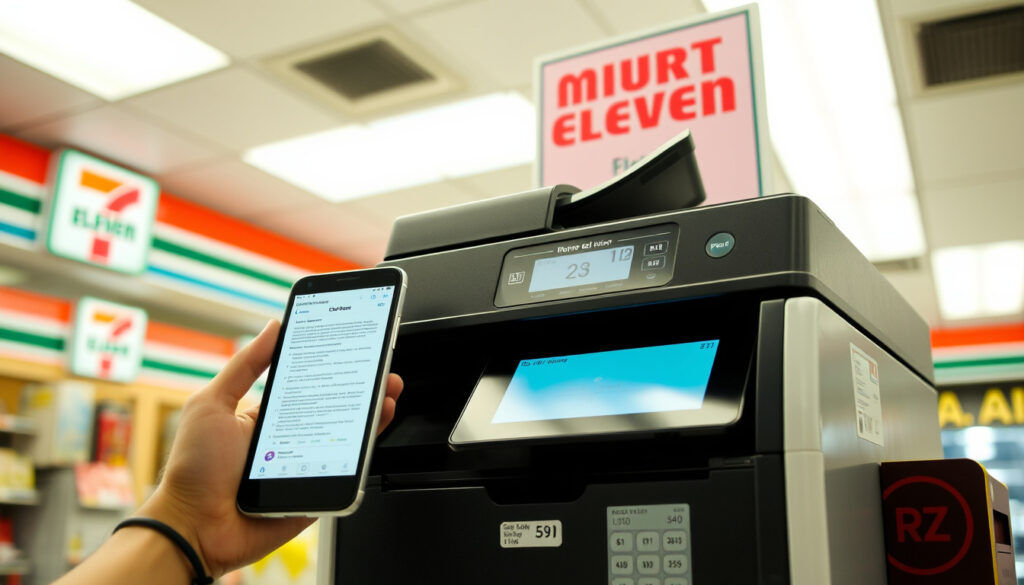
セブン-イレブンマルチコピーの使い方完全版:スマホからアプリ無し印刷・料金・トラブル対処まで詳しく解説
スマホで撮った写真や書類をコンビニで印刷したいとき、セブン-イレブンのマルチコピー機なら全国約21,000店舗で24時間いつでも利用できます。この記事では、アプリの有無を問わずマルチコピー機を最大限活用するための料金・操作手順・トラブル対処法をまとめました。
全国のセブン-イレブン店舗数: 約21,000店舗 · 白黒コピー料金(1枚): 10円 · カラーコピー料金(1枚): 30円 · プリント料金(1枚~): 20円 · 対応ファイル形式: PDF、JPEG、Office文書 · 利用可能時間: 24時間(店舗による)
クイックスナップ
- マルチコピー機は全国のセブン-イレブンに設置済み(セブン-イレブン 印刷サービス)
- 白黒コピー1枚10円、カラーA4コピー1枚50円(セブン-イレブン コピーサービス)
- スキャン機能はスマホ保存時に無料(セブン-イレブン 印刷サービス)
- 店舗ごとの機種により利用可能な機能に差がある可能性
- 証明書発行サービスは自治体によって対応が異なる
- ネットプリントの割引クーポンはキャンペーン時期による
- 白黒コピー(B5/A4/B4/A3): 1枚10円(セブン-イレブン コピー)
- カラーコピー(A4): 1枚50円(同上) (セブン-イレブン コピー)
- 普通紙プリント(白黒): 20円/枚~、カラー60円/枚~(簡単ネットプリントアプリ案内)
- スマホアプリ「セブン-イレブン マルチコピー」をインストール(iOS/Android) (printing.ne.jp)
- アプリなしならネットプリント(printing.ne.jp)を利用
- トラブル時は公式FAQを確認(セブン-イレブン FAQ)
マルチコピー機の基本スペックと料金を一覧にしました。
| 全国店舗数 | 約21,000店舗 |
| 白黒コピー料金(A4) | 10円(セブン-イレブン コピー) |
| カラーコピー料金(A4) | 50円(同上) |
| プリント料金(A4書類) | 20円~(簡単ネットプリントアプリ案内) |
| 写真プリント(L版) | 40円~(同上) |
| スキャン | 無料(スマホ保存) |
| 対応ファイル | PDF、JPEG、Word、Excel、PowerPoint |
| 利用可能時間 | 24時間(店舗による) |
セブンイレブンマルチコピーのやり方は?
基本的なコピーの手順
- マルチコピー機のタッチパネルを操作して「コピー」を選択
- 原稿をガラス面またはADFにセット(セブン-イレブン コピー案内)
- 白黒かカラーを選び、部数を指定してスタート
- 料金は白黒10円/枚、カラー50円/枚(A4)
コピー作業は基本的に3ステップ。初めてでもタッチパネルの案内に従えば迷いません。
スマホからの写真・文書のプリント方法
- 専用アプリ「セブン-イレブン マルチコピー」をインストール(iOS/Android、無料)
- アプリ内で写真や文書を選択し、マルチコピー機とWi-Fi接続
- QRコードをスキャンして接続、印刷指示(セブン-イレブン FAQ)
- 料金はプリント1枚20円~(普通紙白黒)
アプリを使えばスマホ内のデータを直接送信でき、ファイル形式の制限も少なくなります。
ネットプリントを使った印刷手順
- ブラウザからネットプリント(printing.ne.jp)にアクセス
- ファイルをアップロードし、予約番号を取得
- マルチコピー機で「ネットプリント」を選び、予約番号を入力(セブン-イレブン FAQ)
- 有効期限は予約日+30日まで
アプリをインストールしたくない人でも、ネットプリントならブラウザだけで完結します。
つまり、どの手順でもタッチパネルの案内に従えば初めての人でも迷いません。
セブン‐イレブンでスマホから印刷するにはアプリ無しでどうすればいいですか?
ネットプリント(printing.ne.jp)の使い方
- スマホのブラウザでネットプリントサイトにアクセス(printing.ne.jp)
- 利用ガイドに従いファイルをアップロード
- 発行された予約番号を控えて、マルチコピー機で入力
- 初回利用でもユーザー登録は不要
ネットプリントはアプリ不要の代表的な方法。セブン-イレブン公式が案内する、ユーザー登録しない「かんたんnetprint」も同様に使えます(簡単ネットプリントアプリ案内)。
メール添付ファイルを印刷する方法
- 公式にはメール送信による印刷には対応していません
- 代わりにネットプリント経由でアップロードしてください(セブン-イレブン FAQ)
メールからの印刷は非対応。しかしネットプリントも実質同じ手間で印刷できます。
QRコードを利用した即席プリント
- アプリのQRコード機能を使えば、マルチコピー機と即座に接続可能(セブン-イレブン FAQ)
- アプリなしではQRコード接続は利用できません
アプリのQRコード機能は接続が簡単で、Wi-Fi設定を手動で行う必要がありません。
アプリ未インストールのユーザーにとって、ネットプリントが最も確実な印刷ルートです。予約番号を覚えておけば、そのまま印刷機に進むだけ。料金は同じ、手間は最小限です。
アプリがなくてもネットプリントで十分に対応できるので、スマホのストレージを節約したい人にも適しています。
セブン‐イレブンのマルチコピー機で何ができますか?
コピー機能(白黒・カラー)
- 白黒コピー: B5/A4/B4/A3各1枚10円(セブン-イレブン コピー)
- フルカラー/単色カラー: B5/A4各1枚50円、A3は80円(同上)
- はがきサイズも対応(白黒20円、カラー60円)
プリント機能(写真・書類)
- 写真プリント: L版40円/枚~、2L版100円/枚~(簡単ネットプリントアプリ案内)
- 書類プリント: 普通紙白黒20円/枚~、カラー60円/枚~
- 対応ファイル: PDF、JPEG、Word、Excel、PowerPoint
スキャン機能(スマホ保存・メール送信)
- スキャンしたデータをスマホに直接保存可能(無料)
- メールで送信する方法も選択できます(セブン-イレブン 印刷サービス)
- 最大A3サイズまで対応
各種証明書・チケットの発行
- 住民票の写し、印鑑登録証明書などが取得可能(自治体による)
- イベントチケットや交通系チケットも購入できる
- 24時間発行可能な店舗が多い
コピー・プリント・スキャンに加え、行政サービスやチケット販売まで一台でこなす多機能ぶり。店舗によって対応メニューが異なる点は注意です。
セブン‐イレブンのマルチコピー機は無料ですか?
料金一覧(コピー・プリント・スキャン)
料金は機能ごとに明確に分かれており、利用前に確認しておくと安心です。
| 白黒コピー(A4) | 10円 |
| カラーコピー(A4) | 50円 |
| 普通紙プリント(白黒) | 20円~ |
| 普通紙プリント(カラー) | 60円~ |
| 写真プリント(L版) | 40円~ |
| スキャン(スマホ保存) | 無料 |
無料で使えるサービスはある?
- スキャン機能(スマホ保存)は無料で利用可能
- スキャンしたデータのメール送信も無料
- 証明書発行やコピー・プリントはすべて有料
スキャンだけは無料。スマホにデータを取り込むだけなら費用はかかりません。
ネットプリントの割引・キャンペーン
- ネットプリントサービスの初回割引やクーポンが提供される場合があります(時期による)
- 公式サイトやアプリ内で最新情報を確認するのが確実
つまり、スキャン用途なら気軽に利用でき、印刷が必要な場面でも低コストで済むのが強みです。
証明書発行には別途手数料がかかる場合があります。事前に自治体の案内を確認することをおすすめします。
セブン‐イレブンのマルチコピー機が使えないのですが?
よくあるエラーと対処法
- エラーコードがタッチパネルに表示されたら、コードをメモして公式FAQで検索
- 用紙切れやトナー切れの場合は店舗スタッフに声をかけて補充を依頼
- Wi-Fi接続が不安定なときは、アプリを再起動するかネットプリントに切り替える(セブン-イレブン FAQ)
スマホとの接続トラブル
- QRコードが読み取れない場合は、手動でWi-Fiネットワークを選択
- アプリのバージョンが古いと接続できないことがあるため、最新版にアップデート
- どうしても繋がらない場合はネットプリントを利用する(アプリ不要)
店舗による機種の違い
- 一部の古い機種ではスマホアプリが使えない場合があります
- その場合はネットプリントやコピー機能のみ利用可能
- 故障の疑いがあるときは速やかに店舗スタッフへ連絡
トラブルの多くはアプリの再起動やネットプリントへの切り替えで解決します。スタッフに相談するのが一番早い方法です。
マルチコピー機の主な仕様は以下の通りです。
| 白黒コピー(A4) | 10円/枚 |
| カラーコピー(A4) | 50円/枚 |
| 普通紙プリント(白黒) | 20円/枚~ |
| 普通紙プリント(カラー) | 60円/枚~ |
| 写真プリント(L版) | 40円/枚~ |
| スキャン | 無料(スマホ保存、メール送信) |
| 対応ファイル | PDF、JPEG、Word、Excel、PowerPoint |
| 利用可能時間 | 24時間(店舗による) |
| Wi-Fi接続 | QRコードで簡単接続 |
| 証明書発行 | 住民票写し等(自治体対応) |
この表を見れば、コピーとプリントの料金差が一目瞭然。用途に応じて最適な方法を選びましょう。
確認済みの事実
- マルチコピー機は全国のセブン-イレブンに設置
- コピー・プリントは有料、スキャンは無料
- アプリなしで印刷するにはネットプリントが利用できる
不明な点
- 店舗ごとの機種詳細と全機能の対応状況
- 証明書発行サービスの自治体ごとの差異
- ネットプリントの割引・キャンペーンの有無(時期による)
「マルチコピー機はコピー・プリント・スキャンに加え、証明書発行やチケット購入にも対応し、日常生活のさまざまなシーンで活躍します。」
— セブン-イレブン 印刷サービス案内
「スマホアプリを使えば、撮影した写真をその場で高品質にプリントでき、L判から2L判まで対応しています。」
— セブン-イレブン FAQ(マルチコピーアプリ)
「アプリ不要でブラウザからファイルをアップロードするだけで、全国のセブン-イレブンで印刷可能。予約番号を入力するだけの簡単操作です。」
— ネットプリント(printing.ne.jp)公式サイト
つまり、セブン-イレブンのマルチコピー機は、アプリを使っても使わなくても、誰でも手軽に利用できる万能印刷サービスです。スマホユーザーにとって、アプリなしでも印刷できるネットプリントの存在は心強い味方です。急な書類印刷や写真プリントが必要なときは、このガイドを活用してください。
よくある質問
マルチコピー機でPDFは印刷できますか?
はい、PDFファイルを対応しています。スマホアプリまたはネットプリント経由でアップロードすれば印刷可能です(セブン-イレブン FAQ)。
スマホからWi-Fiで直接印刷する方法は?
専用アプリ「セブン-イレブン マルチコピー」をインストールし、アプリ内でファイルを選択、マルチコピー機とWi-Fi接続して印刷します。QRコードをスキャンすると簡単に接続できます(セブン-イレブン FAQ)。
マルチコピー機で写真をL版以外で印刷できますか?
はい、2L版なども対応しています。普通紙プリントではA4など任意のサイズで印刷可能です(簡単ネットプリントアプリ案内)。
スキャンしたデータはどうやってスマホに取り込むのですか?
マルチコピー機で「スマホ保存」を選び、表示されたQRコードをスマホで読み取ると、データが直接スマホにダウンロードされます。メール送信も可能です(セブン-イレブン 印刷サービス)。
ネットプリントの予約番号を忘れた場合どうすればいいですか?
ネットプリントにログインすれば、予約番号を再確認できます。アカウント登録済みの場合はマイページから履歴を表示してください(ネットプリント)。
マルチコピー機で住民票の写しを取るにはどうすればいいですか?
画面の案内に従い「証明書発行」を選択し、マイナンバーカードなどを利用して手続きします。対応自治体かどうか事前に確認しておくとスムーズです。
マルチコピー機で両面印刷は可能ですか?
現時点の公式情報では、両面印刷に対応していない店舗がほとんどです。片面印刷のみ可能とお考えください。
関連記事
関連記事をさらに表示
 桜の花びらイラスト簡単手書き – かわいい・おしゃれ・リアルな手書き基本ステップ
 右肩甲骨が寝違えたように突然痛む原因と見分け方|ぎっくり背中・肩腱板断裂・すい臓がんの可能性と受診の目安
 杏ジュリアのプロフィール・年齢・国籍・卒業理由を徹底解説!超ときめき♡宣伝部からの卒業と今後の活動について
 坂本慎太郎の現在と経歴:『ヤッホー』最新情報
 元IBF世界王者重岡銀次朗に何が?急性硬膜下血腫で開頭手術、入院経て引退-現在の容体と兄の証言
 「会いたい」の意味と心理:男性心理・楽曲・歌詞まで徹底解説、沢田知可子の名曲やカラオケ検索数など総合ガイド
 空海とは?生涯、業績、最澄との比較まで解説
 Android vs iOS Security – 2025年最新比較 iOS優位の理由