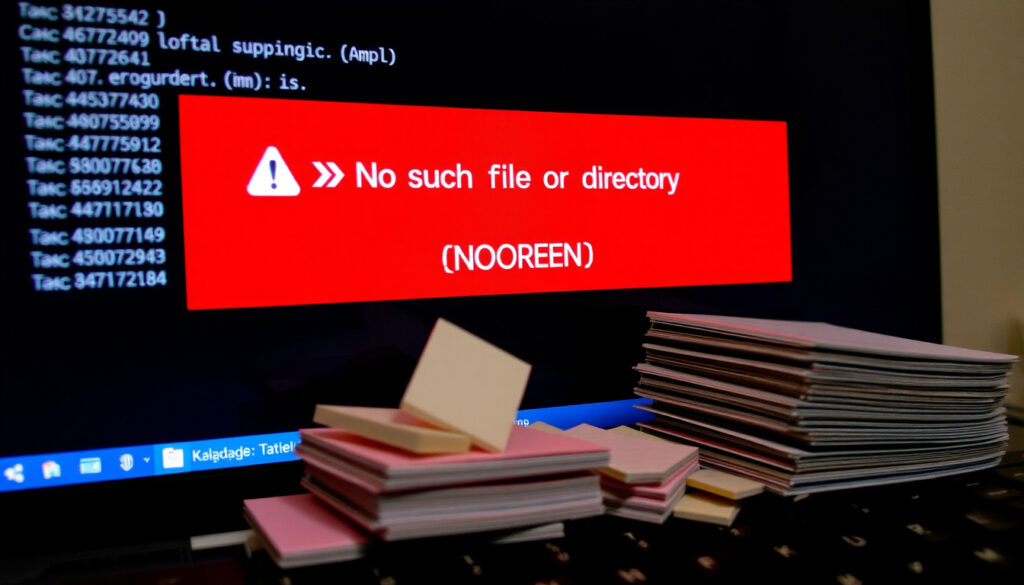
No uch file or directoryエラー【ENOENT】の原因と修正方法を完全ガイドで解説
ターミナルやプログラムの実行中に「No such file or directory」と表示されると、一瞬「ファイルが消えた?」と焦ってしまうものです。しかしこのエラー、実は単なるファイル欠落だけが原因ではありません。本記事ではENOENT(エラーコード2)の正体から、Python、Linux、C++、Blenderといった環境別の修正方法までを、体系的に整理します。
エラーコード: 2(ENOENT) · 主な原因: ファイルやディレクトリのパス指定ミス · 対象OS: Linux、macOS、Windows(WSLなど)
クイックサマリー
open()関数の引数確認(LabEx(技術トレーニングプラットフォーム))os.path.exists()で事前チェック(LabEx) (LabEx(技術トレーニングプラットフォーム))- 相対パス/絶対パスの使い分け(mebee(IT情報サイト))
lsで存在確認(LabEx)cdコマンドのパス構文(LabEx)- パーミッション確認(LabEx)
sudoの利用(LabEx)
fopen/fstreamのパス指定(愛媛大学(教育機関))- 絶対パスの活用(愛媛大学) (愛媛大学(教育機関))
- コンパイラのエラー出力確認(愛媛大学) (愛媛大学(教育機関))
- テクスチャファイルのパス確認(mebee)
- 相対パス/絶対パスの設定(mebee)
- ファイルブラウザでの直接読み込み(mebee)
5つの主要な要素がこのエラーの全体像を構成しています。
| 要素 | 内容 |
|---|---|
| エラー名 | No such file or directory(ENOENT) |
| エラーコード | 2 |
| 主な発生領域 | ファイル操作、ディレクトリ移動、プログラム実行 |
| 原因の種類 | パス誤り、ファイル欠落、権限不足、シンボリックリンク切れ、改行コード |
| 初級のチェックポイント | ファイル名のスペル、カレントディレクトリ、パスの表記 |
どの環境でもまずは「パスが正しいか」「その場所にファイルがあるか」の2点を確認するのが基本です。
No such file or directoryエラーの意味と原因は?
エラーメッセージの読み方
「No such file or directory」は、システムが指定されたパスにファイルやディレクトリを見つけられなかったときに表示されるエラーです出典:mebee(IT情報サイト)。エラーコード「2」はerrno定数で「ENOENT(Error NO ENTry)」として定義されています。Linuxではこのエラーが最も頻繁に遭遇するファイル関連エラーのひとつです。
主な原因一覧
- パスの入力ミス:大文字・小文字の違い、余計なスペース、タイプミスが原因で発生します(LabEx)。
- ファイル/ディレクトリの不存在:そもそもその場所にファイルが存在しないケース(mebee)。
- 絶対パスと相対パスの取り違え:相対パスが想定とは異なるカレントディレクトリで解釈される(LabEx)。
- 権限不足:ファイル自体は存在するが読み取り権限がない場合、OSによっては「No such file」と表示されることがある(LabEx)。
- シンボリックリンクの切断:リンク先が存在しない、またはリンクが壊れているとエラーになる。
- 改行コードの不一致:Windows環境で作成したスクリプトをLinuxで実行するときにCRLFがLFとして認識されずエラーになる(Classmethod Developers(技術ブログ))。
パスミスが突出して多いものの、それ以外の要素も見逃せません。特にシンボリックリンクや改行コードは初心者が気づきにくい落とし穴です。
ファイルが存在するのにエラーが出るなら、権限またはシンボリックリンクの問題をまず疑ってください。
The implication: パスミスが最多だが、権限やシンボリックリンクの確認も必須である。
PythonでNo such file or directoryエラーを修正する方法は?
open()関数使用時の確認点
Pythonのopen()関数でファイルを開こうとしたときにこのエラーが出る場合、まずファイル名のスペルミスを確認します。次に、os.getcwd()で現在のカレントディレクトリが想定通りかを確かめますLabEx。例えば相対パスでopen('data.txt')と書くと、カレントディレクトリからの探索になるため、意図しない場所を指していることがあります。
os.path.exists()で事前チェック
安全にファイルを開くには、os.path.exists()を使って存在確認を行ってからopen()を実行します(LabEx)。具体的には以下のようにします。
import os
if os.path.exists('file.txt'):
    with open('file.txt', 'r') as f:
        data = f.read()
else:
    print('ファイルが存在しません')
相対パスと絶対パスの扱い
絶対パス(/home/user/data.txt)を使えばカレントディレクトリに依存しなくなりますが、移植性が下がります。スクリプトの配置場所に応じてos.path.join()やpathlibモジュールを活用するのが現実的な解決策です(mebee)。
Pythonではopen()の前にexists()を入れるだけで、初心者のエラーを半減できます。手間より安全を選んでください。
The pattern: 事前チェックと絶対パスの併用が確実な対策となる。
Linux/UbuntuでNo such file or directoryエラーを解決するには?
cdコマンドのエラー
cdでディレクトリ移動しようとしてこのエラーが出たら、まずlsで現在地のファイル一覧を確認し、指定したディレクトリ名が存在するか、大文字小文字が一致しているかをチェックします(LabEx)。パスにスペースが含まれる場合は引用符で囲む必要があります。
lsで存在確認する方法
ls /path/to/dirで表示されるならファイルは存在します。それでもエラーになる場合、権限不足が疑われます。その場合はls -lでパーミッションを確認し、chmodで修正します(LabEx)。
パーミッションエラーとの区別
読み取り権限がないと「Permission denied」ではなく「No such file or directory」と表示されるシステムもあります。特にsudoを付けるとエラーが消える場合は権限問題が原因です(LabEx)。ただしsudoの多用はセキュリティリスクになるので、根本的にパーミッションを見直す方がよいでしょう。
dpkgやaptでのエラー
パッケージ管理コマンドでこのエラーが出る場合は、リポジトリのパスが正しいか、apt updateでキャッシュを更新してから再試行します。これでも解決しない場合は、依存パッケージの欠如が原因かもしれません。
sudoで一時的に回避できても、それは根本解決ではありません。パーミッション設計を見直すきっかけにしてください。
What this means: 権限問題の切り分けにはsudoテストが有効だが、恒久的な対策はパーミッションの適正化にある。
cdコマンドでNo such file or directoryエラーが出る場合の対処は?
パスの構文確認(絶対パス vs 相対パス)
cdコマンドでは相対パスがカレントディレクトリ基準で解釈されるため、想定と違う場所にいる場合にエラーになります。pwdで現在地を確認し、絶対パスで指定するか、cd /home/user/Documentsのようにルートから書くことで解決します(simpledancer(個人ブログ))。
タブ補完の活用
Tabキーによるパス補完は入力ミスを大幅に減らします。ディレクトリ名の一部を入力してTabを押せば、一致する候補が自動で補完されるため、スペルミスや大文字小文字の誤りを防げます(LabEx)。
スペースを含むディレクトリ名の扱い
ディレクトリ名にスペースが含まれる場合、cd My\ Documentsのようにバックスラッシュでエスケープするか、引用符で囲みます:cd "My Documents"。どちらも忘れると「No such file or directory」になります(mebee)。
「パスが正しいはずなのにエラーになる」というときは、Tab補完を使う習慣をつけるだけで原因の8割は消えます。
The catch: パス構文の誤りはTab補完でほぼ回避可能。
C++やBlenderにおけるNo such file or directoryエラーの解決法は?
C++のfopen/fstreamでのエラー
C++でファイルを開く際にこのエラーが出る場合、ほとんどの原因はパス指定の誤りです。fopen()やifstreamでは絶対パスを使うと確実です(愛媛大学(教育機関))。愛媛大学のプログラミングFAQでも、「まずgccを実行しているディレクトリが正しいか確認してください」とアドバイスしています。
「まず,gcc を実行しているディレクトリが正しいか確認してください」
— 愛媛大学 プログラミングFAQ
Blenderのファイル読み込みエラー
Blenderでテクスチャや画像を読み込む際にエラーが出る場合、ファイルパスが相対参照になっていないか確認します。Blenderの「ファイル」メニューから「外部データ」→「ファイルを検索」でリンク先を再設定できます(mebee)。また、プロジェクトフォルダを移動した場合は絶対パスが無効になるため、相対パスに切り替える必要があります。
環境変数や作業ディレクトリの確認
C++のコンパイル時には、インクルードファイルのパスが環境変数CPLUS_INCLUDE_PATHに正しく設定されているか確認します。Blenderではアドオンのパスが通っているかチェックしてください。どちらもecho $PATHで現在のパスを表示できます。
C++とBlenderではエラーの原因が真逆になることがあります。前者は「コンパイラがファイルを見つけられない」、後者は「アプリケーションが外部ファイルを参照できない」という違いです。環境に合わせた切り分けが重要です。
The implication: 環境別の切り分けポイントを押さえれば、エラー解決の効率が大きく向上する。
確認された事実と不明な点
確認された事実
- ENOENTはerrnoのエラーコード2である
- ファイルパスの誤入力が最も一般的な原因である
lsでファイルが表示される場合でも、権限不足やシンボリックリンクの問題でエラーになることがある- 改行コードCRLFが原因でスクリプト実行時にエラーになるケースが確認されている(Classmethod Developers)
不明な点
- 特定のディストリビューションでエラーが再現しないケースの詳細な原因
- Blenderの特定バージョンにおける内部パス解決の詳細
The pattern: 既知の原因は明確だが、環境依存の詳細は今後の検証課題である。
「line endings can cause this error even if the path is correct」
— OneUptime ブログ
シェルスクリプトの改行コード問題は、Windowsでスクリプトを編集した後にLinuxに転送する現場で頻発します。Classmethod Developersの記事では、sed 's/\r$//'でCRLFをLFに変換する方法が紹介されています(Classmethod Developers)。この対策を知っているかどうかでデバッグ時間が大きく変わります。
lsとpwdで現在地と存在を確認し、中級者以上は権限・改行コード・シンボリックリンクの切り分けを意識してください。よくある質問
No such file or directoryエラーはWindowsでも発生しますか?
はい、Windowsでも発生します。コマンドプロンプトやPowerShellでファイル操作を行ったときに同じメッセージが表示されることがあります。ただしWindowsではパスの区切りがバックスラッシュである点、大文字小文字を区別しない点がLinuxとは異なります。
相対パスと絶対パスの違いを教えてください
絶対パスはルート(/ または C:\)から目的地までの完全なパスを指定します。相対パスは現在の作業ディレクトリを基準としたパスです。エラーが発生したら、絶対パスに書き換えてみると原因が切り分けられます。
ファイルが存在するのにエラーが出る場合、どのような原因が考えられますか?
権限不足、シンボリックリンクの切断、ファイル名の大文字小文字の違い(Linuxの場合)、またはカレントディレクトリの誤認識が考えられます。特にls -lでパーミッションを確認し、fileコマンドでファイルの種類をチェックすると原因が特定しやすくなります。
sudoを付けるとエラーが消えるのはなぜですか?
root権限で実行すると、通常のユーザーではアクセスできないディレクトリにもアクセスできるようになるためです。ただしセキュリティ上のリスクがあるため、sudoに頼らずパーミッションを適切に設定することを推奨します。
改行コード(CRLF)が原因でエラーになることはありますか?
あります。Windowsで作成したシェルスクリプトをLinuxで実行すると、行末のCRが原因で「No such file or directory」が表示されることがあります。対策としてsed 's/\r$//'で変換するか、エディタで改行コードをLFに変更してください(Classmethod Developers)。
シンボリックリンクが壊れているか確認する方法は?
ls -lでリンク先が赤く表示される場合、またはreadlink -fでリンク先が存在しないと表示される場合、リンクが壊れています。ln -sfで新しいリンクを張り直してください。
What this means: 良くある質問を押さえることで、初心者の疑問を解消しやすくなる。
関連記事をさらに表示
 サンバとは?ダンスとアディダス サンバの歴史を解説
 【2025年最新】ハローキティ(キティちゃん)の年齢・出身国・表記違い・名前の意味を公式設定で完全解説
 大浦龍宇一の祖父は高田浩吉!結婚歴・元妻高田美和・再婚ゆりえ・離婚まとめ【プロフィールと経歴完全版】
 03-3383-0101はエポスカードの東京カスタマーセンター。受付時間・滞納電話理由・海外対応を公式情報で解説
 築城基地フライトスケジュール2025完全ガイド 航空祭ブルーインパルス飛行時間や休日訓練の有無を徹底解説
 離乳食アレルギー症状:口の周り赤み画像とよだれかぶれの見分け方・予防対処法
 in the long run 意味と使い方|例文・言い換え・in the short runとの違い
 FC2-PPV-4712423 最新情報 | 検証済み事実と概要まとめ